
Ghid de vizionare
Cum trimiți un film de pe iPhone pe televizor prin AirPlay
AirPlay sau oglindire ecran pe iPhone? Compară cele două moduri, află cum le oprești și ce verifici dacă televizorul ori filmul nu apare.
Pregătit la · Actualizat la · Material editorial asistat de AI, bazat pe sursele de mai jos.
Sari la răspuns 5 secțiuni
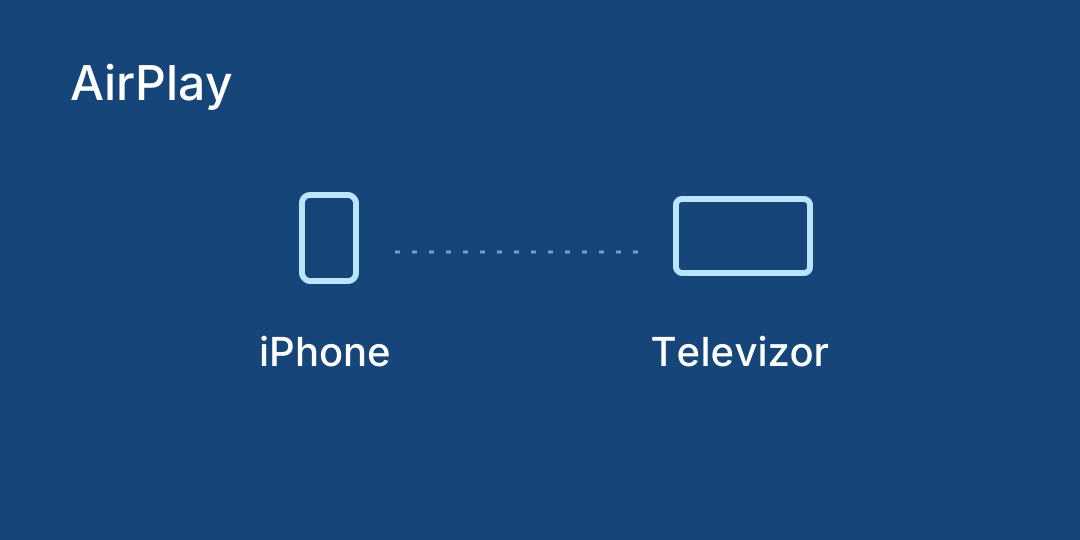
Ești în vizită și ai filmul pe iPhone, dar toată lumea vrea să îl vadă pe ecranul mare. Verifică mai întâi dacă ai un Apple TV sau un televizor compatibil cu AirPlay. Simplul fapt că televizorul are Wi-Fi nu confirmă compatibilitatea.
Alege ecranul din aplicație
Conectează telefonul și receptorul la aceeași rețea Wi-Fi. Deschide materialul și caută butonul AirPlay în player. În unele aplicații se găsește în meniul de partajare. Alege numele televizorului din cameră. Dacă apare un cod pe ecran, introdu-l pe telefon.
Filmul se trimite sau se oglindește tot telefonul?
Pentru un film, încearcă întâi butonul AirPlay al aplicației. Prin opțiunea de oglindire din Centrul de control, televizorul reproduce ecranul telefonului. Înainte să deschizi conversații sau fotografii personale, oprește oglindirea.
Alege modul de afișare
Trimiți videoclipul
Deschizi AirPlay din aplicația video și alegi televizorul.
Potrivit pentru: un film dintr-o aplicație care acceptă AirPlay.
Oprești: revii la butonul AirPlay și alegi iPhone din listă.
Oglindești ecranul
Deschizi Centrul de control → Oglindire ecran și alegi televizorul.
Potrivit pentru: afișarea ecranului telefonului pe TV.
Oprești: Centrul de control → Oglindire ecran → Oprește oglindirea.
Denumirile pot apărea în engleză: Screen Mirroring și Stop Mirroring. Dacă televizorul arată un cod de asociere, introdu-l pe iPhone. Pașii de redare și oprire sunt descriși în ghidul Apple pentru AirPlay.
Alege următorul pas după ce vezi pe ecran
| Ce observi | Cu ce verificare începi |
|---|---|
| Nu apare niciun televizor | Confirmă compatibilitatea AirPlay și aceeași rețea Wi-Fi pe ambele dispozitive. |
| Apar mai multe televizoare | Identifică ecranul din camera ta înainte să selectezi destinația. |
| Fotografia proprie se vede, filmul nu | Verifică dacă aplicația video permite AirPlay; conexiunea și compatibilitatea aplicației sunt lucruri diferite. |
| Ești într-un hotel | Urmează instrucțiunile de conectare ale cazării, nu modifica rețeaua comună. |
Pentru suport, precizează modelul iPhone, modelul TV, numele aplicației și dacă problema apare la alegerea televizorului sau la pornirea filmului. Nu este nevoie să trimiți o captură cu conversațiile de pe telefon.
Pozele se văd, filmul nu pornește
Încearcă o fotografie proprie ca probă de conexiune. Dacă aceasta apare pe televizor, verifică în aplicația video dacă materialul poate fi transmis prin AirPlay. Apple precizează că unele aplicații video nu acceptă funcția. Verifică dacă furnizorul oferă o aplicație compatibilă direct pe televizor.
La plecare, selectează din nou iPhone ca destinație sau oprește oglindirea. Pentru o cameră de hotel cu propriul sistem de asociere, consultă fișa de conectare în călătorie.
Citește și
Cât internet consumă TV online pe telefon? Un calcul practic →
Cum verifici programul TV când locuiești în alt fus orar →
TV românesc în străinătate: verificările care contează →
TV românesc la hotel: de ce nu apare televizorul la casting →
Unde se vede meciul când ești în străinătate? Verifică țara și partida →